ラベル 脱獄 の投稿を表示しています。 すべての投稿を表示

2015年9月17日木曜日

iOS9のバッテリー消費

相変わらず「iOS」がバージョンアップするとバッテリーの消費が多くなって持ちが悪いっていう不具合を散見する。

単純にアップデートすればいろいろ不具合が出るだろうし、アプリだって新しいiOSに対応してなかったりするから、新しい物が出たらすぐにアップデートしちゃうのってどうよと思う。
くっぱはその点小心者なので当然待機する、んじゃどれくらい待つかと言うとだいたい1ヶ月、今は複数台デバイスがあるのでおもちゃ的にインストールする事もあるけどね。
まぁ情報が一通り出揃ってからアップデートするのがいいと思うんだよね。

そんなことで今回の「iOS9」はまだ先のはなし。

ここのところアプリを入れたり削除したり頻繁に繰り返しているのでバッテリーの減り方は早いけど、それでも1日半は持つ。
休みの日に家にすっといれば2日以上持っちゃうかもね。

バッテリーの持ちが悪い人ってゲームばっかりやってるとか使いすぎなんだろうね、人のことはどうでいいけど。

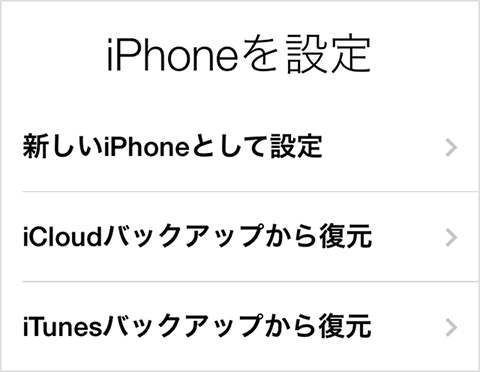
くっぱ的に一応新しいiSOが出たら、まずバックアップしてiPhoneは復元するのがいいと思うんだよね、そうすれば新しいiSOのファイル配置も綺麗になるだろうし、バックアップからデータ戻せば元に戻るんだから、それでもどうしても駄目だったらiOSダウングレードすればいい、新しいのが出てもしばらくは前のiOSに戻せるからね。

戻し方は簡単だし、説明されているページも多いから探してみてね。


★ リアルワールド運営のポイントサイト『ライフマイル』のご紹介 ★ ゲームやショッピングで楽しく貯められるポイントサイトです。

マイル君ライフマイルでできること
◆その1、お買い物・会員登録・ゲームなどで、ポイントを貯める!
◆その2、貯めたポイントを、楽天スーパーポイントやEdyに交換する!

お得に貯めてかしこく利用!!
【 登録から利用まで 完・全・無・料 】
ライフマイル
↑↑ここから登録するだけで250ptが貯まるよ!!

iPhone(アイフォン) ブログランキングへ

2015年8月11日火曜日

LTEと3G

パケ詰まりというか何というのか、時々くっぱが遭遇する現象について気になったことを書いてみる。

くっぱがお昼に食事したり珈琲を飲みに行くお店での事だけど、座る席によってiPhoneで通信が出来たり出来なかったりすることがある。
一応お店自体はdocomoもあうも禿の通信が可能とうたっているのだけど、奥の方の席しか空いてないとくっぱのiPhoneはLTEで通信が出来ない事が良くある。
日によっても違うのだけど雨だったり曇りだったり晴れだったり、統計を取っている訳ではないので絶対この日は通信出来ないとか出来るとかでもないようだ。
まぁなるべく入り口に近い席を選ぶようにはしているんだけど、お店に行くタイミングで席がないときもある。

そんなことで相変わらず容量の少ないくっぱの頭をフル回転させていくつか試してみた。

1.データが来なくてもひたすら待つ
2.あきらめる
3.LTE通信をオフにして3Gだけで通信させてみる

こんな事をやってみたら、LTEの通信をオフにして3Gだけにしたらちゃんとデータが来ることが分かった。
下の写真はLTEと3Gの時のアンテナピクトの表示なんだけどLTEの通信がオンだとアンテナピクトは立って来ない。
それでもがんばっているのか表示はLTEなんだよね、そこでLTEの通信をオフにすると表示は当然3Gだけどアンテナピクトがたくさん立ってくる。
ここまで分かったので今度は通信の体感を確認してみたけど、データの来ないLTEより3Gの方が早い、と言うことでこのお店では席がたまたま奥になってしまったときにはLTEの通信をオフにして使っている。

設定の変更は簡単簡単、だけど戻すの忘れるとずっと3Gのままになっちゃうけどね。

同じ様な事があったら一度試してみるのもいいと思う。


★ リアルワールド運営のポイントサイト『ライフマイル』のご紹介 ★ ゲームやショッピングで楽しく貯められるポイントサイトです。

マイル君ライフマイルでできること
◆その1、お買い物・会員登録・ゲームなどで、ポイントを貯める!
◆その2、貯めたポイントを、楽天スーパーポイントやEdyに交換する!

お得に貯めてかしこく利用!!
【 登録から利用まで 完・全・無・料 】
ライフマイル
↑↑ここから登録するだけで250ptが貯まるよ!!

iPhone(アイフォン) ブログランキングへ

2015年5月11日月曜日

iCloudから復元するには忍耐が必要?

3月の末にキャリアを変えたくっぱですが、iPhone6を購入してすぐにiCloudやバックアップを利用しないで使い続けていた、やっとアイコンの配置や必要なアプリのインストールが終わり一応満足していたが、なるべく早く一度初期化していろいろいじりまくってみたいと考えていた。
購入時にはiOSが8.1.3と残念なバージョンだったので、どうせ脱獄出来ないし8.3までアップデートしてしまえとOTAでさくっとバージョンアップ、差分だけインストールするのはどうもくっぱ的に気分が悪いのでファームウエアをダウンロードしてiPhoneをアップデートしてみた。
試しにとWi-Fiに繋いでiCloudから復元してみたが、もうじれったいほど時間がかかる、3時間強ってあり得ないだろう、やっと終わったと思ったらなんか上手く行かない。
それならともう一度復元してくっぱのパソコンに保存してあるバックアップから復元してみた。
時間は初回の再起動までたった6分、そのあとは手放して復元が始まり約45分で終了。
5,000枚以上写真が入っていたり、1GBオーバーのアプリも数本あったが問題なく復元完了。

こんな事ならはじめからバックアップから戻せば良かった。


★ リアルワールド運営のポイントサイト『ライフマイル』のご紹介 ★ ゲームやショッピングで楽しく貯められるポイントサイトです。

マイル君ライフマイルでできること
◆その1、お買い物・会員登録・ゲームなどで、ポイントを貯める!
◆その2、貯めたポイントを、楽天スーパーポイントやEdyに交換する!

お得に貯めてかしこく利用!!
【 登録から利用まで 完・全・無・料 】
ライフマイル
↑↑ここから登録するだけで250ptが貯まるよ!!

iPhone(アイフォン) ブログランキングへ

2015年3月10日火曜日

いまさらだけど、ワイヤレス充電にしてみた

くっぱが年間に消費(使えなくなってしまうが正しい)する「Lightningケーブル」は結構な量になっていた。

iPhone5から今はiPhone5Sに換えてだいぶ時間が経つけど、毎月に1本程度は使えなくなっている、安い「Lightningケーブル」を見つけると5本とかまとめて購入していたけど、ついにワイヤレス充電出来るセットを購入した。

毎月に様に「Lightningケーブル」駄目にするのでくっぱの嫁があきれ顔で無駄に買わないで、違うこと考えたらと容量の少ないくっぱの頭をフル回転させる一言を発した。
そこで「Lightningケーブル」を壊さない方法を調べたり、ワイヤレス充電を模索したり、そんな時に手頃なものを見つけた。
早速ポチったのだけど、考えてみれば充電するために充電パッドが必要だし、モバイル用のバッテリも必要だ。
結局、レシーバに充電パッドとモバイルバッテリーでワイヤレス充電出来るものをまとめて嫁の分と2セット購入した。
結構な値段にはなったのだけど、これで「Lightningケーブル」を何本も購入するよりはいい、レシーバはiPhoneにつけっぱなしなので、iTunesとの同期はwifi経由で出来るようにしてある。
モバイルバッテリーはかなり重くてちょっと閉口してしまった、でも目的は果たせたので良しとしておく事にする。

今回購入したものはこんな感じ

 Qi Lightning ワイヤレス充電レシーバー

 無接点充電パッド

 Qi対応 無接点充電モバイルバッテリー

レシーバーはiPhoneケースに挟み込んであるけどケースがちょっと盛り上がってる、まぁ100均で買ったケースなので、割れたりしたらまた100均に買いに行けばいい。

無接点充電パッドとQ無接点充電モバイルバッテリーは「Micro USB ケーブル」のケーブルを利用するけど、壊れたり切れたりしても、くっぱの部屋のブラックホール探せば出てくるので心配はなしかな。


★ リアルワールド運営のポイントサイト『ライフマイル』のご紹介 ★ ゲームやショッピングで楽しく貯められるポイントサイトです。

マイル君ライフマイルでできること
◆その1、お買い物・会員登録・ゲームなどで、ポイントを貯める!
◆その2、貯めたポイントを、楽天スーパーポイントやEdyに交換する!

お得に貯めてかしこく利用!!
【 登録から利用まで 完・全・無・料 】
ライフマイル
↑↑ここから登録するだけで250ptが貯まるよ!!

iPhone(アイフォン) ブログランキングへ

2014年12月9日火曜日

iPadmini2、iOS8.1.1を脱獄してみた

くっぱのiPadminiは今年の5月に買い換えたあう縛りのiPadmini2だ、以前は韓国で買ってきたSIMフリーの初代iPadminiを使っていたのだけど、あうの施策でiPhone5Sとセットで使うと7GB+2GBで合計9GB、月額607円で使える回線になった。
607円って言っても本体代は一括で支払いしているので出費はあったが一応12000円引きで購入できたので、何も考えずに購入してしまった。
iPadminiは前にも書いたけど海外に持って行けばSIMフリー状態なのでくっぱも夏に嫁と香港に行ったときに思う存分SIMフリーを楽しんできた。

そんなiPadminiだけどiOS7.1.2のまま脱獄状態でずっと使っていたのだけど、iOS8.1の脱獄が可能になったり、何日か前にはiOS8.1.1も脱獄可能になった。
そろそろアップデートして脱獄するかなと考えてはいたのだけど、バックアップやら復元やらと時間がかかるので後回しにしていたところ、やっと時間が出来たので早速やってみた。

事前の準備は脱獄前日の夜にフルバックアップしてあったので、ネットから8.1.1のファームをゲットして準備完了。
一度iTunesに繋いで同期して早速DFUモードに入れてShift押しながら復元ボタンをポチっとしてファーム選んで待つこと15分くらいかな、簡単簡単。
その後はいつも通りに新しいiPadminiとして登録してから脱獄してみた、あっけなく脱獄出来ちゃいました。
iTunesに繋ぎ直して、バックアップから復元、ここも待つこと30~40分、再起動して確認して追加の脱獄アプリ入れて終了。

対応してない脱獄アプリもいくつかあるようだけど7.1.2の時の環境に近づいたのでこれで良し。
使っていないアプリも整理出来たしめでたし、めでたし。


★ リアルワールド運営のポイントサイト『ライフマイル』のご紹介 ★ ゲームやショッピングで楽しく貯められるポイントサイトです。

マイル君ライフマイルでできること
◆その1、お買い物・会員登録・ゲームなどで、ポイントを貯める!
◆その2、貯めたポイントを、楽天スーパーポイントやEdyに交換する!

お得に貯めてかしこく利用!!
【 登録から利用まで 完・全・無・料 】
ライフマイル
↑↑ここから登録するだけで250ptが貯まるよ!!

iPhone(アイフォン) ブログランキングへ

2014年11月26日水曜日

くっぱ、wifiのパケ詰まりに悩む

iOSを8.1にしてからくっぱのiPhone5Sがパケ詰まり現象が頻発していた。
LTEの時は別に問題ないのだけど、家なんかでwifi使っていると、むかつくくらいデータが来ない事があった。

原因は最近ケーブルテレビに変えたので通信速度が遅くなってwifiも遅いのかななどと考えてはいたのだけど、iOS8.1.1で改善されたなんて話を見聞きすると、これはケーブルテレビにしたことが原因じゃないと相変わらず容量の少ないくっぱの頭でも考え出した。

そんな時に見つけたのが「WiFried」これをCydiaからインストールしてwifi経由でいろいろ使ってみたけど、wifiでもLTEでも遅いページは遅い、ただwifi使用時のストレスは軽減されたかな。

iOS8.1.1では直ってるみたいだけど、脱獄犯のくっぱとしてはアップデート出来ないので「WiFried」は非常に嬉しい脱獄アプリだと思う。


★ リアルワールド運営のポイントサイト『ライフマイル』のご紹介 ★ ゲームやショッピングで楽しく貯められるポイントサイトです。

マイル君ライフマイルでできること
◆その1、お買い物・会員登録・ゲームなどで、ポイントを貯める!
◆その2、貯めたポイントを、楽天スーパーポイントやEdyに交換する!

お得に貯めてかしこく利用!!
【 登録から利用まで 完・全・無・料 】
ライフマイル
↑↑ここから登録するだけで250ptが貯まるよ!!

iPhone(アイフォン) ブログランキングへ

2014年8月26日火曜日

iPhone5SのSIMでSHL23

くっぱは今あうの回船を5回線とケイ・オプティコムの「mineo」の計6回線を保有している。
実際に使っているのはiPhone5Sのメイン回線とiPadminiRetinaの通信専用回線、それに「mineo」だ。
手持ちにある林檎端末を上手く活用できないかと相変わらず容量の少ない頭で考えてみた。
まず、「mineo」これはSIMフリーのiPhone5S、あう縛りのiPhone5S、SIMフリーのiPadminiRetina、あう縛りのiPadminiRetinaで動作する。
SHL23に入れて使っていたけどイマイチくっぱ的に納得がいかない、やっぱり「mineo」のSIMはあう縛りのiPhone5Sに入れて使おう。
次にあうの5回線、メインはいまのままSIMフリーのiPhone5Sに入れておく、通信専用の回線もiPadminiRetinaに入れておく、スマホで無料通話を実現している回線はいじりようがない、後は音声専用にしちゃったSIMとデータ通信、音声が使える寝かせてるSIM

そこで考えたのが寝かせているSIMフリーをSHL23で使えないかな、やっぱ安く契約出来ている回線使わないともったいないよね。

って事で早速Google先生に聞いてみたらiPhone5Sで契約した回線のSIMフリーを購入をSHL23に入れて使っている人がいた。

 人柱ありがとうございます。

おかげでさくっとAPNの設定入れて通信確認完了、通話もOK、1ヶ月の通信量が7GBだから気にせずサクサク使えるな。

くっぱの寝かせてる回線は音声契約が入っているのでAPNの設定はこんな感じだった。

 APN: uno.au-net.ne.jp
 Username: 685840734641020@uno.au-net.ne.jp
 Password: KpyrR6BP
 MCC: 440
 MNC: 50
 Authentication type: CHAP
 APN type: default,supl,mms,hipri
 APN protocol: IPV4V6
 
実際にはユーザー名の入力とパスワードだけ入れて終了、大丈夫かなパケ代、不安不安。
iPhoneみたいにプロファイルで設定出来れば簡単なんだけどなぁ~
サクサク使うのはいいけど一応データ通信のプラン内で収まっているか後日確認が必要だな。

くっぱのページを見て同じ様に使う人がいるかもしれないけど、自己責任でお願いします。これはお約束です。


iPhone(アイフォン) ブログランキングへ

2014年8月9日土曜日

iPhone5Sは日本のAppleStoreで買うほうがいい

先日友人から連絡があった。

 友人 「また、韓国行くんだって?」
 くっぱ 「誰から聞いた?」
 友人 「おまえのブログに書いてあるじゃん、iPhone5Sのゴールド買ってきてくれる?」
 くっぱ 「やだ、日本のAppleStoreで買えばいいじゃん、日本で買った方が安い」

と、こんな会話をしたのだけど、なんで香港だとか、韓国でわざわざiPhone5Sを買わなければいけないのかくっぱには分からない。
そもそも日本で購入できるモデルは「A1453」だけど香港や韓国で購入できるモデルは「A1530」になる、対応しているLTEのバンドが異なる。
たとえば香港、韓国の「A1530」はバンド1(2100MHz)と8(900MHz)だと思うが、バンド1はdocomo、禿、あうで使えるはずだけどバンド8は禿だけじゃ無いかな、それもまだ未対応だったかもしれない。
※詳しく調べて無いから、間違いがあるかもしれないので、あまり鵜呑みにしないで欲しい。

次に日本で購入できる「A1453」はバンド1、8、18、19に対応していてくっぱが使っているあうの回線では「プラチナバンド」が使える。

SIMフリーを購入したいのは分かるがなんで香港、韓国なのか、いつも説明する時に引き合いに出すのがiPhone5無印と香港、韓国版のiPhone5S「A1530」、スペックに違いはあるけど、あうとか禿で売ってたiPhone5無印の対応LTEバンドと同じで簡単に言えばバンド1しか対応してないから、圏外になる場所が多い。

もう一つ、今はアベノミクスでウォンが高い、今日のレート(2014年8月8日)で計算するとこんな感じ。

 iPhone5S 16GB → 880,000KRW → 日本円換算 → 86,470円
 iPhone5S 32GB → 1,010,000KRW → 日本円換算 → 99,243円
 iPhone5S 64GB → 1,140,000KRW → 日本円換算 → 112,017円

日本のAppleStoreなら

 iPhone5S 16GB → 67,800円(税別、送料込み)
 iPhone5S 32GB → 77,800円(税別、送料込み)
 iPhone5S 64GB → 87,800円(税別、送料込み)

明らかに日本のAppleStoreで買った方が安い。

それならば中古の市場はどうだろうか?こんど行って確認はしてこようと思うが、韓国では「ゴールド」と「シルバー」はなんとか手にはいるだろうけど「スペースグレイ」は無理だろうな、それに容量もなかなか大きいものを見つけるのは至難の業かもしれない。
iPhone4や4Sの時代で対応周波数が同じものなら当時韓国で中古買えば日本に戻ってきて売り飛ばしても利ざやがあったけど、今は損しかしない。

まぁ、とにかく今度韓国に行くにあたっては龍山と江辺の中古屋を散策してくるので、どんな感じか改めて書いてみたいと思う。


iPhone(アイフォン) ブログランキングへ

2014年8月1日金曜日

初代iPadmini売らなくて良かった

昨年韓国で買ってきた初代iPadminiだけど、5月にiPadminiRetinaに買い換えてから初期化した状態で家に箱詰めされ放置プレイされていた。
くっぱとしてはいつでも売り飛ばしても良かったのだけど、なかなか売りに行く時間が作れなかった事と、くっぱが使っていた初代iPadminiに落下痕があった、さすがに嫁が使っていた初代iPadminiはきれいに使っていて目立つ傷もない状態だったが、くっぱの初代iPadminiは傷ついていた、いつ傷つけたかも記憶がない、そんな事もあってずっと放置プレイされていた。

韓国で買ってきた初代iPadminiだけど、今年も韓国に行くことになり、出番が回って来た。
くっぱは韓国のプリペイドSIMを持っていることや、期間延長して今年の暮れまで使えることなどこのつたない文章力のブログにも書いてあるが、初代iPadminiを持って行かないとくっぱの持っているプリペイドSIMを今年購入したSIMフリーのiPhone5Sで使えないことが分かった。
初代iPadminiにSIM入れてテザリングするなら何もしなくても韓国で通信できるけど、どうせならSIMフリーのiPhone5Sで使いたい。
そんなことで昨年プリペイドSIMを購入したところに問い合わせしてみたら、初代iPadminiで使ったSIMをiPhone5Sで使うなら、機種変更が必要と返事が来た。
機種変更することはまったく問題ない、費用も10,000KRWなら費用も問題ない、早速IMEIとWIFIのMacアドレス送って10,000KRWも振り込んだ、これですべて準備完了と思っていたところ、見知らぬ電話番号から着信、+82で始まっているから国際電話だ、誰だと思いつつ電話に出たらプリペイドSIMを購入した会社の人からだった。

話の内容はこんな感じ

 +82の相手 「どうも~くっぱさん、今回はお問い合わせありがとうございます。」
 くっぱ 「はぁ、どうも昨年はいろいろありがとうございました。」
 +82の相手 「機種変更の件ですが、いただいたIMEIとWIFIのMacアドレスで手続きは進められるのですが」
 くっぱ 「はい、よろしくお願いします。」
 +82の相手 「韓国に入国したら、前の端末にSIMを入れて電波を捕まえて欲しいのですが」
 くっぱ 「それってプリペイドSIMを購入したときに使ったiPadminiで電波を捕まえると言うことですか?」
 +82の相手 「そうです、電波を捕まえたらメールでも電話でもいいので連絡ください、それから機種変更の手続き出来ます。」

今回訪韓するのにiPhone5SとiPadminiRetinaを持って行こうと思ってた、初代iPadmini売らなくて良かった。
端末が無かったらどんな手続きになるかは確認してはいないけど、こんな事で初代iPadminiを持って韓国に行くことになった。

早速脱獄させて、必要なアプリと漫画入れて持って行こ。


iPhone(アイフォン) ブログランキングへ

2014年7月15日火曜日

ちょっとアイコンを跳ねさせてみた

久しぶりに脱獄ネタ、iPhoneを脱獄させるといろいろと標準では出来ない事が可能になる事は理解していると思うけど、結構管理していくのが面倒だ。
くっぱのiPhone5Sは当然脱獄状態でいろいろいじっているし、嫁のiPhone5Sを脱獄させている、嫁のiPhone5Sのアイコンなどは猫の肉球状態で斜めに傾いている。
まぁ嫁のiPhone5Sの脱獄アプリの管理や本体のメンテなどはすべてくっぱがやっているので、人と違うiPhone5Sを持っていられるのだとは思う。
別に感謝しろとは言わないけど、頼むからiPhoneの強制再起動の方法だけは覚えて欲しい。

で、いろいろいじっているくっぱのiPhone5Sだけど最近は脱獄アプリを追加していなかったが、見た目がおもしろいものをアナウンスしてくれた人がいたので早速テスト用の林檎端末にインストールして問題なく動作したので、メインのiPhone5Sにインストールした。
設定としては非常に簡単なので適当にON/OFFして楽しんでみた。

メールが来て通知があると下の写真みたいに画面下のDOCK部分でアイコンやフォルダがぴょんぴょん跳ねます。
要はバッチだけじゃ無くアイコンが跳ねてお知らせしてくれる。

ちょっとおもしろいのでネタにもなるのでいい感じ。


iPhone(アイフォン) ブログランキングへ

2014年7月4日金曜日

7.1.2で脱獄してみた

最近手に入れたテスト用の林檎デバイスが役に立った。

今回iOSが7.1.2がダウンロード出来るようになって、くっぱのiPhone5SをiTunesに繋ぐとアップデートしろってメッセージは出るようになっていた。
今までならしばらくほっておいて、人柱さんたちがいろいろ評価してもらってからくっぱもアップデートして脱獄するけど、手元に林檎デバイスが余っていると実に楽しい。
新しいツールなど出たときには実に興味深く、わくわくしながらインストール出来る。

iOSが7.1.2になったことと、前回使った脱獄ツールもアップデートされていたので、尻尾をパタパタさせながら両方をダウンロード、テスト用の林檎デバイスなのでバックアップもしないでDFUモードに入れて新しいiOSで復元、いつものこんにちわ画面を眺めて一通り次へ次へ、iTunesを終了しておもむろに「PanGu」を起動、あとは日付直して脱獄成功(^_^)v

そのあとはちょこちょこアプリをインストールして終了、iCloudを設定して寝ている間にバックアップされているデータやフォトストリームを戻して終わり。

脱獄アプリのバックアップって出来ないかな?毎回決まった物をインストールするので何か手段があればいいなぁ。


iPhone(アイフォン) ブログランキングへ

2014年7月1日火曜日

iOS7.1.1でももっさり解消

先日iOS7.1.1が脱獄出来るようになったので、嫁のiPhone5Sを脱獄させて「FakeClockUp」をインストールした。
あとは「NoSlowAnimations」が早く対応してくればいいのだけど、ってことで脱獄までの嫁とのやりとりがこんな感じ。

 くっぱ 「そう言えば、7.1.1で脱獄出来るようになったよ」
 嫁 「そう、んじゃわたしのあいぽんのもっさりなんとかなる?」
 くっぱ 「FakeClockUpは動作確認出来てるけど、NoSlowAnimationsがまだ」
 嫁 「もっさりしなくなるならなんとかして」

そんなことで嫁のiPhone5Sのバックアップを取ってiOSをインストールして早速脱獄させた、順調にiPhone5Sは脱獄が完了してバックアップから嫁のデータを戻して完了、んじゃ次はiPadminiRetinaねとバックアップをしていつもの手順で脱獄した、さぁデータを戻して脱獄アプリを入れようとしたが、なんと「Cydia」が行方不明、どこのページにも無い、嫁にも確認してもらったけどやっぱり無い。

困った困った、結局最初からやり直しても同じ結果だったので、今度は脱獄しないでデータを戻した、そのあとに脱獄したら今度はちゃんと「Cydia」が出てきた。

さくっと「FakeClockUp」をインストール。

もっさりも解消してめでたしめでたし。

嫁のiPadminiRetinaはそんな感じで脱獄したけどくっぱのiPadminiRetinaはいつもの手順で脱獄してデータも復元した、何がいけなかったのだろうか、まぁ脱獄できて、もっさりも解消したから、良しとしておこう。


iPhone(アイフォン) ブログランキングへ

2014年6月25日水曜日

iOS7.1.1で脱獄してみた

新しいもの好きのくっぱは最近テスト用の林檎デバイスを手に入れた、昨日ちょっと調べていたら、iOS7.1.1を紐なし脱獄できるツールが中■の方からリリースされていた。

一応スパイウエアとか入っていないようなので、さっそくダウンロードして使ってみた。
こんな時にメイン機以外にテスト用のデバイスがあるのは非常にうれしい。

そんなことで今回脱獄してみたデバイスは以下の通り。

iPhone4 SIMフリー 16GB
iPhone5 あう縛り 16GB
iPadmini SIMフリー Wi-Fi+Cellularモデル 16GB

どれもちゃんと脱獄できている、再起動しても大丈夫。

手順的にはもう人柱の諸先輩方がネットにアップしているのであえて書かないけどくっぱが脱獄した時、「デバイスの空き容量が足りません」とか出て再起動してた。

まぁ脱獄できれば多少のことは気にしない気にしない。

これで今度の休みにでもメイン機のiPhone5sとiPadminiRetinaを脱獄してみよ。

今の時点では7.1.1で使える脱獄アプリが限られているのみんなもメイン機を脱獄させるときは十分注意しましょう。

あくまでも自己責任ですよ。


iPhone(アイフォン) ブログランキングへ

2014年6月23日月曜日

SIMフリーiPhone5S、7.0.6脱獄済みでmineoを試す。

6月12日に書いた中に「iPhone5S(A1453)SIMフリー iOS7.0.6 脱獄済み 通話可、通信不可」とあったけど、キャリアアップデートしたら、通信できたので簡単に手順を書いておく。参考にしたページはここ。

一枚目の写真のようにくっぱのiPhone5SはiOS7.0.6のままアップデートが止まっている。
キャリアの項目が「KDDI 15.6」、バージョンも「7.0.6(11B651)」になっている。
この状態で、mineoのSIMを入れて、プロファイルをインストールしてもアンテナピクトとキャリア名は表示されるけど、いつもLETと出ているところに1xと表示される。
当然、ネットは出来ないので二枚目の写真になる。
元々使っているauのSIMに戻せば、1xはLTEの表示になり、通信も可能になる、このときはmineoのプロファイルは当然削除。
三枚目の写真ね。

さてここでキャリアアップデートをしてみた、キャリアの項目が「KDDI 16.1」になっている事が分かると思う、バージョンも「7.0.6(11B651)」のまま、もう一度mineoのSIMをさしてプロファイルをインストールしてみた。
四枚目の写真

ちゃんとiOS7.0.6の脱獄状態でmineoのSIMで通信出来ました。
五枚目の写真

キャリアアップデートしたことで「LTE」の表示が「4G」になった事が大きな変化、あとはこれと言ってなし。

キャリアアップデートの手順はこんな感じ。

 ①KDDI_LTE_jp_iPhone.ipccを適当なところにダウンロード。
 ②iTunesを起動してiPhone5Sを認識させる。
 ③Shiftを押しながら更新ボタンを押す。
 ④ダウンロードした「KDDI_LTE_jp_iPhone.ipcc」を選択してOK

iPhone5Sを再起動して終わり。


iPhone(アイフォン) ブログランキングへ

2014年6月19日木曜日

mineoが届いてくっぱが発見したこと

くっぱの手元にある「mineo」のsimは、「デュアルタイプ パケット制限コース(1GB)」の物。
音声が使えるので、まず、あう縛りのiPhone5Sに入れてみた、結果は下の写真の様にちゃんとLTEも捕まえてネットも通信もちゃんと出来る。
次に音声発信してみた、これももちろんちゃんと使える普段使っているSIMフリーのiPhone5Sに着信したし、折り返しの着信も大丈夫、要するにちゃんと使える状態になっているので問題なし。

iPhone5Sを2台並べて発着信など試したことが無かったくっぱがちょっと気がついてしまった。
元々あうの回線では通話中にネットが出来ないことはあったのだけど、「4G」のアイコンが消えることは知らなかった、くっぱとしては新しい発見だった。
そんなことが嬉しくてスクショ撮ったのでアップしておく。

まぁmineoのsimの届いたときに一通り試しているのでこれと言って追加で書いておくほどのことは無いのだけど、初代のSIMフリーiPadminiにまたmineoのsimをさしてみたら、圏外じゃなくて「1x」の表示になった。
設定→一般→情報をみてもちゃんとKDDIと表示されてるし、電話番号も表示されてる、もしかしたらmineoのsimも音声対応のデュアルタイプなら何かちょっとした変更で初代のiPadminiならつかえるかもね、だいたいmineoの対応周波数はあうと同じで3Gの通信が出来ないだけなのだから、LTEの2100M帯とかプラチナバンドの800M帯を使ってる、iPhone5無印や初代iPadminiは2100M帯で通信出来るんだから通信出来てもおかしく無いと思うんだけど、実際には使えないんだよね。

たとえば脱獄してキャリアを偽装するとか、別の何かをインストールしたら使えるとか無いかな?


iPhone(アイフォン) ブログランキングへ
QLOOKアクセス解析